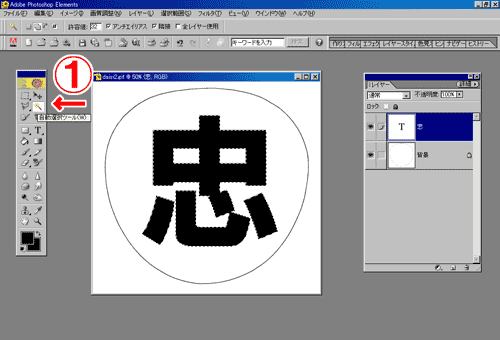
文字を配置したら縁を付ける準備をします。
①の自動選択ツールを選択して
文字の黒い部分をクリックします。
選択された部分は点滅で囲まれます。
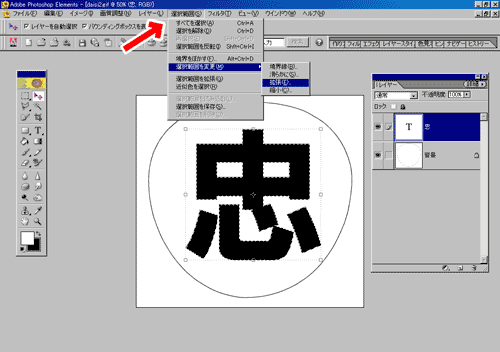
矢印部分の「選択範囲」から
「選択範囲を変更」
↓
「拡張」
を選択します。
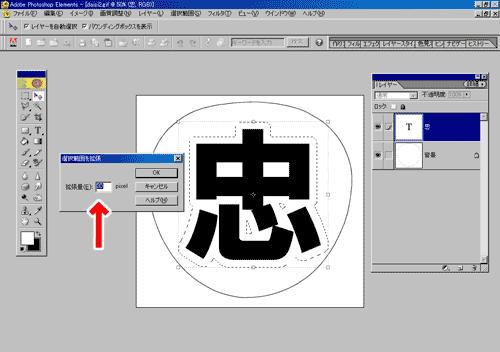
矢印部分の数字を変えると、縁の太さが変化します。
今回は30ピクセルにしてみました。
拡張された範囲が点滅で表示されます。
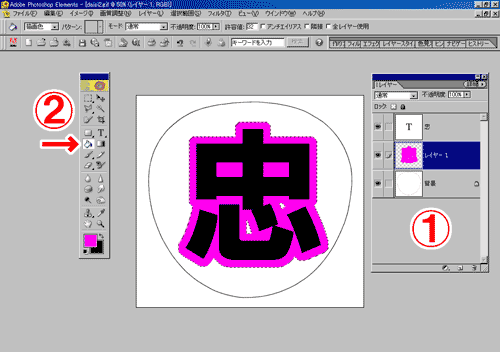
①に新しいレイヤーを作って、
②の塗りつぶしツールを選択して
塗りつぶします。
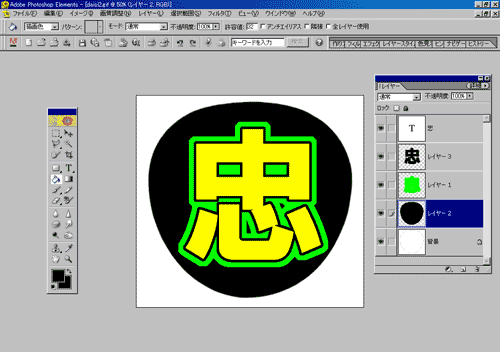
いろいろ繰り返して完成です。
見えやすさ重視でこんなカンジにしてみました→
印刷は色別にしましょうね!
この場合だと
黄色の「忠」
黒縁の「忠」
緑縁の「忠」
の3枚印刷します。