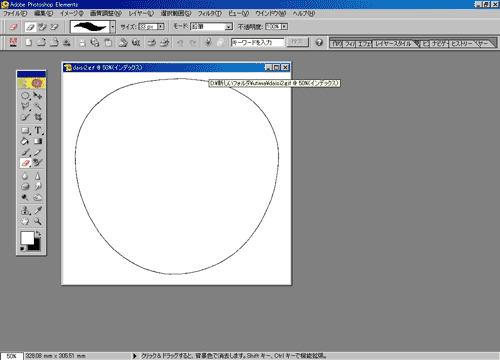
フォトショップを立ち上げて
台紙をファイルから「daisi2」を開きます。
(こちらから保存してください)
(ちなみに「daisi」は黒背景、「daisi2」は白背景)
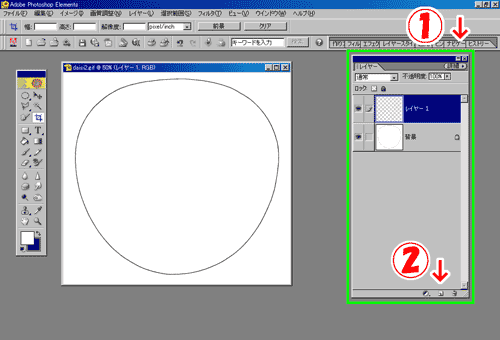
①のあたりにある「レイヤー」をクリックすると
緑に囲まれたウインドウが開きます。
②のところにある□をクリックすると
「レイヤー」が増えます。
(ツールバーの「レイヤー」から
「新規」で「新規レイヤー作成」でもできます)
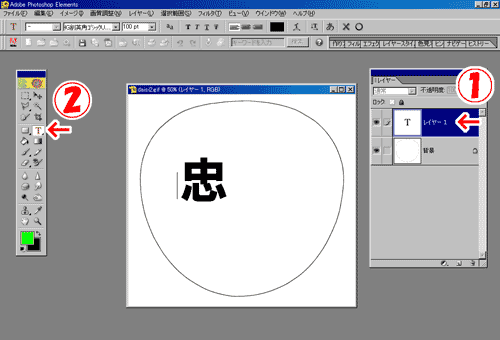
①のレイヤー1が青い状態で
②の「T」(文字ツール)をクリックします。
そうするとレイヤー1に文字が書けるようになります。
白いキャンバスの上に適当に文字を打ってみましょう。
文字を選択したまま
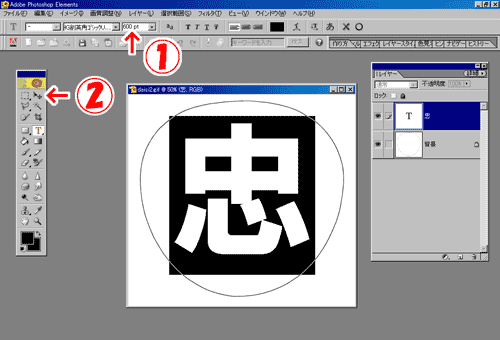
①の文字サイズボックスの数字を変えると
文字の大きさを変更できます。
(この場合は600ptにしてます→)
②の移動ツールをクリックすると
文字をすきな場所に移動できます。
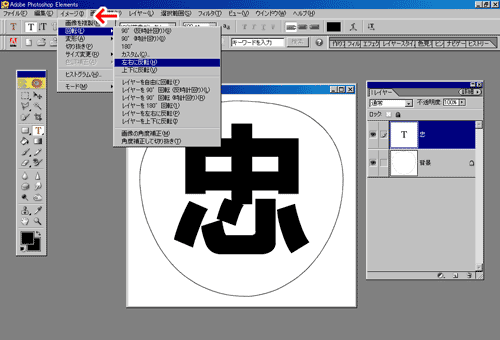
印刷するために反転します。
矢印の「イメージ」から「回転」を選び
その中から「左右に反転」で反転します。
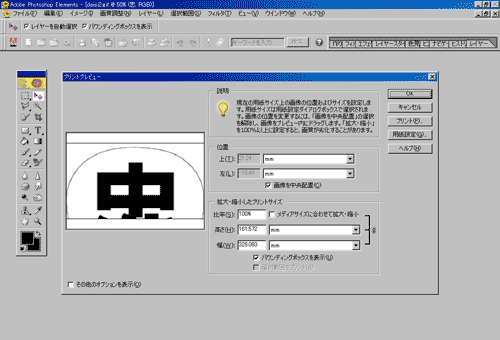
印刷します。
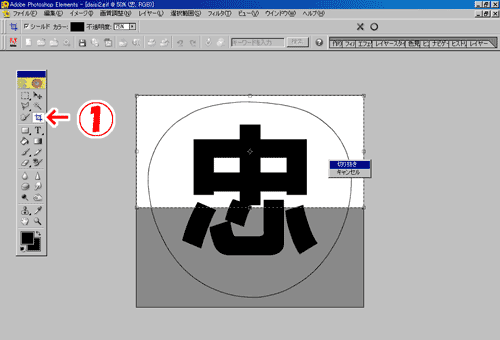
A4で印刷できないときは分割して印刷しましょう。
①の切り抜きツールで半分だけ選択して
右クリックで切り抜きましょう。
印刷プレビューで紙に収まるか確認して印刷しましょう。
印刷できたら型紙は完了☆
ステキなうちわを作って見せてくださいね~